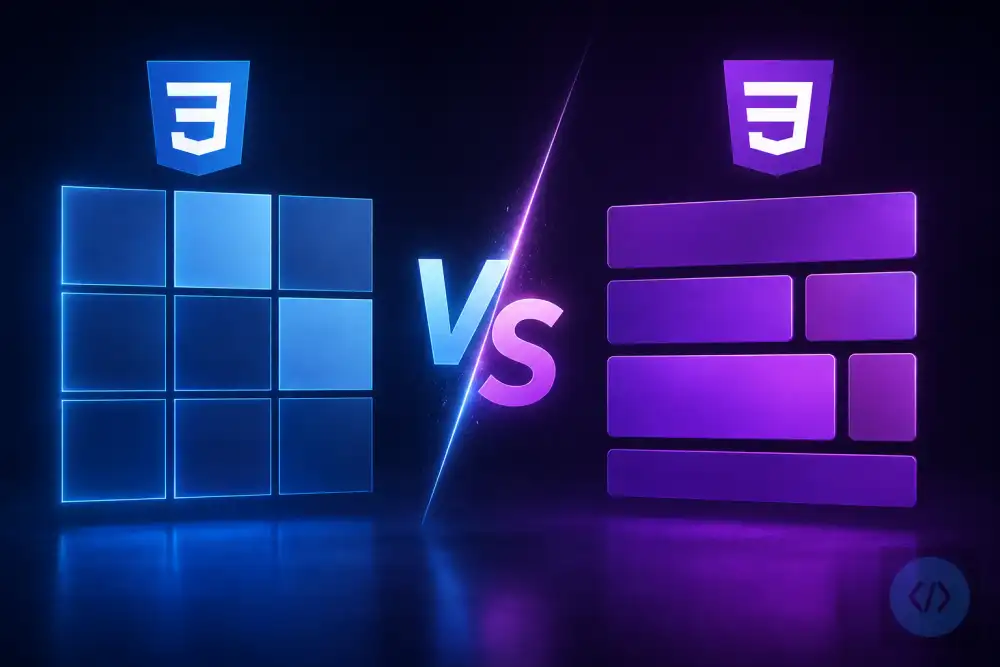
Flexbox y CSS Grid son las dos herramientas modernas de maquetación en CSS. Antes de que existieran, los layouts se hacían con floats, tablas y posicionamiento absoluto: técnicas llenas de hacks y comportamientos impredecibles. Hoy, Flexbox y Grid cubren prácticamente todos los casos de diseño de forma limpia y declarativa.
Muchos principiantes los tratan como alternativas equivalentes y usan uno u otro de forma aleatoria. En realidad tienen propósitos distintos y complementarios. En esta guía aprenderás la diferencia fundamental, cuándo usar cada uno y cómo combinarlos en layouts reales.
La diferencia fundamental
Flexbox es unidimensional: organiza elementos en una sola dirección, ya sea en fila o en columna. Es perfecto para distribuir elementos a lo largo de un eje: centrar un botón, distribuir los ítems de una barra de navegación, alinear iconos con texto.
CSS Grid es bidimensional: organiza elementos en filas Y columnas al mismo tiempo. Es perfecto para definir la estructura global de una página o una sección compleja donde los elementos deben alinearse tanto horizontal como verticalmente.
/* La pregunta que debes hacerte:
   ¿Necesito controlar el layout en UNA dirección o en DOS?

   Una dirección (fila O columna) → Flexbox
   Dos direcciones (filas Y columnas) → Grid */
Dicho de otra manera: Flexbox parte de los elementos y los distribuye en el espacio disponible. Grid parte del espacio y coloca los elementos en él.
Flexbox: conceptos fundamentales
Flexbox trabaja con dos actores: el contenedor flex (el elemento con display: flex) y los ítems flex (sus hijos directos).
/* Activar Flexbox en el contenedor */
.contenedor {
  display: flex;

  /* Dirección del eje principal */
  flex-direction: row;          /* → fila (por defecto) */
  /* flex-direction: column;    ↓ columna */
  /* flex-direction: row-reverse;    ← fila invertida */
  /* flex-direction: column-reverse; ↑ columna invertida */

  /* Alineación en el eje PRINCIPAL (horizontal si row, vertical si column) */
  justify-content: flex-start;   /* al inicio (por defecto) */
  justify-content: flex-end;     /* al final */
  justify-content: center;       /* centrado */
  justify-content: space-between; /* espacio entre elementos, sin margen en los bordes */
  justify-content: space-around;  /* espacio alrededor de cada elemento */
  justify-content: space-evenly;  /* espacio igual entre todos, incluyendo bordes */

  /* Alineación en el eje CRUZADO (vertical si row, horizontal si column) */
  align-items: stretch;     /* ocupa todo el alto (por defecto) */
  align-items: flex-start;  /* al inicio del eje cruzado */
  align-items: flex-end;    /* al final del eje cruzado */
  align-items: center;      /* centrado en el eje cruzado */
  align-items: baseline;    /* alineado por la línea base del texto */

  /* Salto de línea cuando no caben los ítems */
  flex-wrap: nowrap;   /* no saltar (por defecto, puede causar desbordamiento) */
  flex-wrap: wrap;     /* saltar a la siguiente línea */

  /* gap: espacio entre ítems (más limpio que usar margin) */
  gap: 16px;           /* igual en filas y columnas */
  gap: 8px 16px;       /* fila columna */
}
/* Propiedades en los ÍTEMS flex */
.item {
  /* flex-grow: cuánto crece el ítem en el espacio sobrante */
  flex-grow: 0;   /* no crece (por defecto) */
  flex-grow: 1;   /* crece para llenar el espacio disponible */
  /* Si dos ítems tienen flex-grow: 1, reparten el espacio a partes iguales */
  /* Si uno tiene flex-grow: 2 y otro flex-grow: 1, el primero ocupa el doble */

  /* flex-shrink: cuánto se encoge si no hay espacio */
  flex-shrink: 1;   /* se encoge (por defecto) */
  flex-shrink: 0;   /* no se encoge nunca (mantiene su tamaño) */

  /* flex-basis: tamaño base antes de aplicar grow/shrink */
  flex-basis: auto;   /* usa su tamaño natural (por defecto) */
  flex-basis: 200px;  /* tamaño base de 200px */

  /* Atajo: flex: grow shrink basis */
  flex: 1;           /* equivale a flex: 1 1 0% (el más usado) */
  flex: auto;        /* equivale a flex: 1 1 auto */
  flex: none;        /* equivale a flex: 0 0 auto (tamaño fijo) */

  /* align-self: sobrescribe align-items solo para este ítem */
  align-self: center;

  /* order: cambia el orden visual sin modificar el HTML */
  order: -1;   /* va antes que los demás */
  order: 1;    /* va después de los que tienen order: 0 */
}
Casos de uso de Flexbox
Centrar un elemento (horizontal y verticalmente)
/* El caso más habitual y más buscado */
.contenedor {
  display: flex;
  justify-content: center;   /* centrar horizontalmente */
  align-items: center;       /* centrar verticalmente */
  min-height: 100vh;         /* necesitas altura para que el centrado vertical tenga efecto */
}
Barra de navegación
/* Logo a la izquierda, enlaces a la derecha */
.navbar {
  display: flex;
  justify-content: space-between;   /* logo izquierda, links derecha */
  align-items: center;              /* centrar verticalmente */
  padding: 0 24px;
  height: 64px;
}

.navbar__logo { flex-shrink: 0; }   /* el logo no se encoge */

.navbar__links {
  display: flex;
  gap: 24px;
  list-style: none;
}
Tarjeta con footer pegado al fondo
/* El botón siempre está al fondo de la tarjeta aunque el contenido varíe */
.tarjeta {
  display: flex;
  flex-direction: column;   /* apilar verticalmente */
  height: 100%;             /* ocupar todo el alto del padre */
}

.tarjeta__cuerpo {
  flex: 1;   /* el cuerpo crece para llenar el espacio disponible */
}

.tarjeta__footer {
  flex-shrink: 0;   /* el footer mantiene su tamaño */
  /* o simplemente: margin-top: auto también funciona */
}
Distribuir ítems con espacio igual
/* Pestañas o pasos de un proceso */
.tabs {
  display: flex;
  gap: 4px;
}

.tab {
  flex: 1;   /* cada pestaña ocupa la misma proporción */
  text-align: center;
  padding: 12px;
}
CSS Grid: conceptos fundamentales
Grid trabaja definiendo una cuadrícula en el contenedor y luego colocando los ítems en ella.
/* Definir el grid en el contenedor */
.contenedor {
  display: grid;

  /* Columnas: definir cuántas y de qué ancho */
  grid-template-columns: 200px 1fr 1fr;
  /* Tres columnas: la primera de 200px fijos, las otras dos reparten el espacio a partes iguales */

  grid-template-columns: repeat(3, 1fr);
  /* Tres columnas iguales (atajo con repeat) */

  grid-template-columns: repeat(auto-fill, minmax(250px, 1fr));
  /* Las columnas se crean automáticamente para caber en el ancho disponible
     cada una de al menos 250px. El número de columnas se ajusta al viewport. */

  /* Filas: definir su altura */
  grid-template-rows: auto 1fr auto;
  /* header auto (su altura natural), main ocupa el resto, footer auto */

  /* Espacio entre celdas */
  gap: 24px;
  gap: 16px 24px;   /* fila columna */

  /* Alineación de los ítems dentro de sus celdas */
  justify-items: stretch;   /* ancho de la celda (por defecto) */
  align-items: stretch;     /* alto de la celda (por defecto) */
  justify-items: center;    /* centrado horizontalmente en la celda */
  align-items: center;      /* centrado verticalmente en la celda */

  /* Alineación del grid completo dentro del contenedor */
  justify-content: center;
  align-content: center;
}
/* Colocar ítems en el grid */ .item { /* Por posición de línea */ grid-column: 1 / 3; /* desde la línea 1 hasta la 3 (ocupa 2 columnas) */ grid-row: 2 / 4; /* desde la línea 2 hasta la 4 (ocupa 2 filas) */ /* Con span: indicar cuántas celdas ocupa en lugar de las líneas */ grid-column: span 2; /* ocupa 2 columnas desde su posición actual */ grid-row: span 3; /* ocupa 3 filas */ /* Ocupar toda la fila */ grid-column: 1 / -1; /* desde la primera hasta la última línea */ /* align-self y justify-self: alineación individual */ align-self: center; justify-self: end; }
Áreas con nombre: la forma más legible
/* grid-template-areas: define la estructura como un mapa visual */
.pagina {
  display: grid;
  grid-template-columns: 250px 1fr;
  grid-template-rows: 64px 1fr 60px;
  grid-template-areas:
    "header  header"    /* el header ocupa las dos columnas */
    "sidebar main  "    /* sidebar izquierda, main derecha */
    "footer  footer";   /* el footer ocupa las dos columnas */
  min-height: 100vh;
  gap: 0;
}

/* Asignar cada elemento a su área */
.header  { grid-area: header; }
.sidebar { grid-area: sidebar; }
.main    { grid-area: main; }
.footer  { grid-area: footer; }

/* El HTML es limpio y el CSS describe visualmente la estructura */
Casos de uso de Grid
Layout de página completo
/* Layout clásico con header, sidebar, main y footer */
.app {
  display: grid;
  grid-template-columns: 240px 1fr;
  grid-template-rows: 60px 1fr 50px;
  grid-template-areas:
    "header  header"
    "sidebar main"
    "footer  footer";
  height: 100vh;
}

.header  { grid-area: header;  background: #1e293b; }
.sidebar { grid-area: sidebar; background: #f1f5f9; }
.main    { grid-area: main;    padding: 24px; overflow-y: auto; }
.footer  { grid-area: footer;  background: #1e293b; }
Galería de imágenes responsive
/* Cuadrícula que se adapta al ancho disponible automáticamente */
.galeria {
  display: grid;
  grid-template-columns: repeat(auto-fill, minmax(200px, 1fr));
  gap: 16px;
}

/* En pantallas anchas: 4-5 columnas
   En tablets: 3 columnas
   En móvil: 2 columnas (o 1 si las imágenes son de 200px mínimo)
   Todo sin media queries */

.galeria img {
  width: 100%;
  aspect-ratio: 1;     /* cuadradas */
  object-fit: cover;
}
Tarjetas con grid de 12 columnas
/* Sistema de columnas al estilo Bootstrap pero con Grid nativo */ .fila { display: grid; grid-template-columns: repeat(12, 1fr); gap: 24px; } /* En desktop: tres columnas iguales (4+4+4 = 12) */ .col-4 { grid-column: span 4; } /* En tablet: dos columnas (6+6 = 12) */ @media (max-width: 768px) { .col-4 { grid-column: span 6; } } /* En móvil: una columna (12) */ @media (max-width: 480px) { .col-4 { grid-column: span 12; } }
Grid asimétrico: artículo destacado
/* Un artículo grande a la izquierda, dos pequeños apilados a la derecha */
.noticias {
  display: grid;
  grid-template-columns: 2fr 1fr;
  grid-template-rows: repeat(2, 200px);
  gap: 16px;
}

.noticia-principal {
  grid-row: span 2;   /* ocupa las dos filas */
}

/* Primera noticia secundaria */
.noticia-secundaria:nth-child(2) { grid-column: 2; grid-row: 1; }
.noticia-secundaria:nth-child(3) { grid-column: 2; grid-row: 2; }
Cómo combinarlos: Grid para el layout, Flexbox para los componentes
La forma más efectiva de usar ambos es combinarlos: Grid define la estructura macro de la página, y Flexbox organiza los elementos dentro de cada componente. No son rivales: se complementan.
/* Grid para la estructura de la página */
.app {
  display: grid;
  grid-template-areas:
    "header"
    "main"
    "footer";
  grid-template-rows: 60px 1fr 50px;
  min-height: 100vh;
}

/* Flexbox dentro del header para distribuir su contenido */
.header {
  grid-area: header;
  display: flex;                    /* ← Flexbox dentro del Grid */
  justify-content: space-between;
  align-items: center;
  padding: 0 24px;
}

/* Grid para la cuadrícula de tarjetas en el main */
.main {
  grid-area: main;
  display: grid;                    /* ← Grid anidado */
  grid-template-columns: repeat(auto-fill, minmax(280px, 1fr));
  gap: 24px;
  padding: 24px;
  align-content: start;
}

/* Flexbox dentro de cada tarjeta */
.tarjeta {
  display: flex;                    /* ← Flexbox dentro del Grid */
  flex-direction: column;
  border-radius: 8px;
  overflow: hidden;
  box-shadow: 0 2px 8px rgba(0,0,0,.1);
}

.tarjeta__cuerpo {
  flex: 1;
  padding: 16px;
}

.tarjeta__footer {
  padding: 12px 16px;
  display: flex;                    /* ← Flexbox anidado */
  justify-content: space-between;
  align-items: center;
}
Tabla de decisión rápida
| Situación | Usa |
|---|---|
| Centrar un elemento | Flexbox |
| Barra de navegación con logo y enlaces | Flexbox |
| Alinear un icono con texto | Flexbox |
| Botones en línea con espacio entre ellos | Flexbox |
| Tarjeta con footer pegado al fondo | Flexbox (column) |
| Layout de página completo (header, sidebar, main, footer) | Grid |
| Galería de imágenes responsive | Grid (auto-fill + minmax) |
| Cuadrícula de tarjetas de productos | Grid |
| Layout asimétrico (artículo grande + pequeños) | Grid |
| Sistema de columnas tipo Bootstrap | Grid |
| Distribuir contenido dentro de una tarjeta | Flexbox (dentro de un Grid) |
El truco del auto-fill con minmax: responsive sin media queries
Una de las combinaciones más potentes de Grid es repeat(auto-fill, minmax(min, 1fr)). Crea automáticamente tantas columnas como quepan en el ancho disponible, cada una con un mínimo de min y creciendo para repartir el espacio sobrante. No necesitas media queries.
/* Cuadrícula completamente adaptable */
.productos {
  display: grid;
  grid-template-columns: repeat(auto-fill, minmax(260px, 1fr));
  gap: 20px;
}

/* Comportamiento:
   Viewport > 1100px → 4 columnas (~275px cada una)
   Viewport 780-1099px → 3 columnas
   Viewport 520-779px  → 2 columnas
   Viewport < 520px    → 1 columna

   Todo sin escribir ni una media query */

/* auto-fit vs auto-fill:
   auto-fill: crea columnas vacías si hay espacio (los ítems no se estiran de más)
   auto-fit:  colapsa las columnas vacías (los ítems sí se estiran para llenar)
   En la mayoría de casos, auto-fill es el comportamiento más predecible */
Resumen
- Flexbox es unidimensional: organiza elementos en una fila o en una columna. Es la herramienta correcta para distribuir elementos a lo largo de un eje, centrar contenido y construir componentes como navbars, botones o tarjetas.
- CSS Grid es bidimensional: organiza elementos en filas y columnas al mismo tiempo. Es la herramienta correcta para definir la estructura global de una página, galerías, cuadrículas de tarjetas y cualquier layout donde los elementos deben alinearse en dos dimensiones.
- La regla práctica: si piensas en el layout como una cuadrícula, usa Grid. Si piensas en cómo distribuir elementos en una línea, usa Flexbox.
- No son excluyentes: el patrón más efectivo es usar Grid para el layout de la página y Flexbox para organizar el contenido dentro de cada componente.
repeat(auto-fill, minmax(min, 1fr))crea layouts responsive sin media queries: el número de columnas se ajusta automáticamente al ancho disponible.grid-template-areases la forma más legible de definir un layout complejo: el CSS refleja visualmente la estructura de la página.



No hay comentarios todavía. Sé el primero en compartir tu opinión.