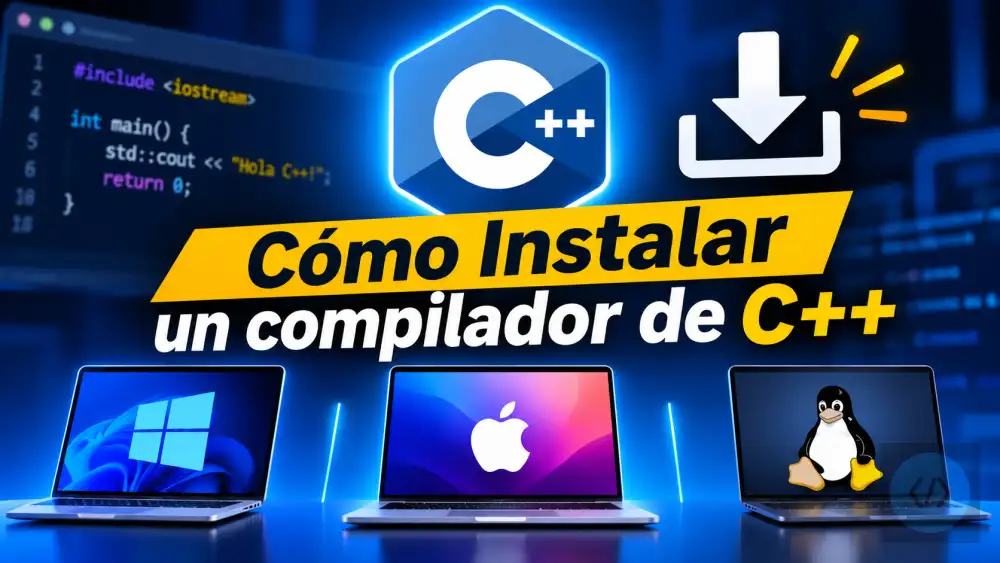
Antes de escribir una sola línea de C++ necesitas un compilador: el programa que convierte tu código fuente en un ejecutable que el sistema operativo puede correr. A diferencia de Python o JavaScript, C++ no tiene un intérprete; el código se traduce completamente antes de ejecutarse.
En esta guía instalas un compilador en los tres sistemas operativos más comunes y verificas que todo funciona con un programa de prueba.
Qué compilador elegir
Hay tres compiladores ampliamente usados en C++:
- GCC (g++) — el más común en Linux y el estándar de facto en el mundo académico y profesional.
- Clang (clang++) — el compilador de Apple, también disponible en Linux y Windows. Produce mensajes de error más claros que GCC.
- MSVC — el compilador de Microsoft, incluido en Visual Studio. Solo en Windows.
Esta guía cubre GCC para Windows (vía MinGW) y Linux, y Clang para Mac, que es lo que el sistema instala por defecto al pedir las herramientas de desarrollo.
Instalar en Windows
En Windows la forma más directa es instalar MinGW-w64, que empaqueta GCC para Windows.
Opción 1: mediante MSYS2 (recomendada)
MSYS2 es un entorno que trae un gestor de paquetes propio y mantiene GCC actualizado.
Descarga el instalador desde msys2.org y ejecútalo. Una vez instalado, abre la terminal MSYS2 UCRT64 (no la MINGW32) y ejecuta:
# Actualizar la base de paquetes
pacman -Syu

# Instalar GCC para C++
pacman -S mingw-w64-ucrt-x86_64-gcc
Cuando termine, agrega el compilador al PATH de Windows para poder usarlo desde cualquier terminal:
- Abre el menú Inicio y busca Variables de entorno.
- Haz clic en Variables de entorno del sistema.
- En la lista inferior selecciona
Pathy haz clic en Editar. - Agrega la ruta:
C:\msys64\ucrt64\bin - Acepta y cierra todas las ventanas.
Abre una nueva ventana de PowerShell o CMD y verifica:
g++ --version
Deberías ver algo como g++ (GCC) 13.x.x.
Opción 2: mediante winget
Si tienes Windows 10 o 11 con el gestor de paquetes winget:
winget install -e --id MSYS2.MSYS2
Luego sigue los mismos pasos de pacman de arriba.
Opción 3: Visual Studio con MSVC
Si prefieres el compilador de Microsoft, descarga Visual Studio Community (gratuito) y durante la instalación selecciona la carga de trabajo Desarrollo para el escritorio con C++. Esto instala MSVC, el depurador y las herramientas de CMake. Es más pesado pero integra todo en un IDE completo.
Instalar en macOS
En Mac no necesitas instalar nada externo. Apple distribuye Clang a través de las Xcode Command Line Tools. Abre la Terminal y ejecuta:
xcode-select --install
Aparecerá una ventana del sistema pidiendo confirmación. Acepta y espera a que descargue (tarda unos minutos según la conexión). Cuando termine, verifica:
clang++ --version
g++ --version   # en Mac, g++ es un alias de clang++
Verás algo como Apple clang version 15.x.x. Tanto clang++ como g++ funcionan igual para compilar.
Instalar GCC real en Mac (opcional)
Si necesitas GCC auténtico (no el alias de Clang), instálalo con Homebrew:
# Instalar Homebrew si no lo tienes
/bin/bash -c "$(curl -fsSL https://raw.githubusercontent.com/Homebrew/install/HEAD/install.sh)"

# Instalar GCC
brew install gcc

# El binario se llama g++-13 (o la versión actual)
g++-13 --version
Instalar en Linux
En la mayoría de distribuciones GCC está disponible en el repositorio oficial y se instala con un comando.
Ubuntu y Debian
sudo apt update
sudo apt install build-essential
build-essential instala GCC, G++, make y otras herramientas de compilación de un solo golpe.
Fedora y RHEL
sudo dnf install gcc-c++ make
Arch Linux
sudo pacman -S base-devel
Verifica en cualquier distribución:
g++ --version
Resultado esperado:
g++ (Ubuntu 13.x.x) 13.x.x
Copyright (C) 2023 Free Software Foundation, Inc.
Verificar la instalación: tu primer programa
Una vez instalado el compilador en cualquier sistema, crea un archivo llamado hola.cpp con el siguiente contenido:
#include <iostream>

int main() {
    std::cout << "Hola desde C++!" << std::endl;
    return 0;
}
Compila y ejecuta desde la terminal:
# Compilar
g++ hola.cpp -o hola

# Ejecutar
./hola          # Linux y Mac
hola.exe        # Windows (CMD o PowerShell)
Si ves Hola desde C++! en pantalla, el compilador está funcionando correctamente.
Compilar con estándar moderno
C++ tiene varias versiones del estándar. Te conviene trabajar siempre con uno reciente para tener acceso a las mejoras del lenguaje moderno:
# C++17 (ampliamente soportado)
g++ hola.cpp -o hola -std=c++17

# C++20 (más moderno, soportado por GCC 10+ y Clang 10+)
g++ hola.cpp -o hola -std=c++20

# Con advertencias activadas (muy recomendado)
g++ hola.cpp -o hola -std=c++17 -Wall -Wextra
La opción -Wall -Wextra activa advertencias que el compilador no muestra por defecto. Te avisará de posibles errores antes de que se conviertan en problemas en tiempo de ejecución. Acostúmbrate a compilar siempre con esas opciones.
Elegir un editor o IDE
El compilador funciona desde la terminal, pero necesitas algo donde escribir el código. Algunas opciones:
- Visual Studio Code — el más popular. Instala la extensión C/C++ de Microsoft para autocompletado, resaltado y depuración integrada.
- CLion — IDE de JetBrains específico para C++. De pago, con licencia gratuita para estudiantes.
- Visual Studio — Solo Windows. El IDE más completo para C++ en ese sistema.
- Code::Blocks — IDE ligero multiplataforma, buena opción para empezar sin configuraciones complicadas.
Si usas VS Code, después de instalar la extensión C/C++ puedes compilar y ejecutar directamente desde el editor sin abrir una terminal aparte.
Resumen
Instalar un compilador de C++ es el primer paso obligatorio antes de aprender el lenguaje. En Windows la opción más cómoda es MSYS2 con GCC; en Mac basta con xcode-select --install para tener Clang; en Linux un apt install build-essential o su equivalente deja todo listo. Una vez que el comando g++ --version responde y tu primer hola.cpp compila y corre, el entorno está listo para empezar a aprender C++ en serio.
Si quieres consolidar lo aprendido, en la escuela tienes 50 ejercicios prácticos para aprender C++ desde cero y un test de C++ básico para medir tus conocimientos de fundamentos y programación orientada a objetos.

No hay comentarios todavía. Sé el primero en compartir tu opinión.