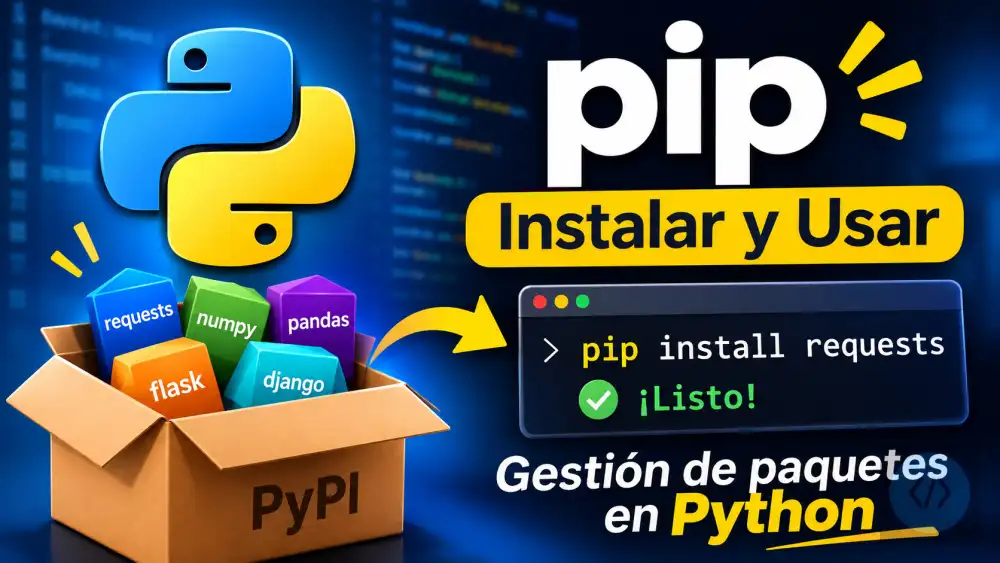
Una de las razones por las que Python es tan popular es su ecosistema de librerías: hay paquetes para hacer peticiones HTTP, analizar datos, construir APIs, enviar emails, manipular imágenes y casi cualquier cosa que necesites. pip es la herramienta que te permite instalar, actualizar y eliminar esos paquetes con un solo comando. En esta guía aprenderás a usarla desde cero.
Qué es pip y de dónde viene
pip es el gestor de paquetes oficial de Python. Su nombre significa pip installs packages (un acrónimo recursivo). Cuando instalas un paquete con pip, lo descarga automáticamente desde PyPI (Python Package Index), el repositorio oficial de paquetes de Python que tiene más de 500.000 librerías disponibles en pypi.org.
Desde Python 3.4, pip viene incluido con Python. Si tienes Python instalado, casi con toda probabilidad ya tienes pip.
Verificar que pip está instalado
# Comprobar si pip está instalado y qué versión tienes
pip --version
# pip 24.0 from /usr/lib/python3/dist-packages/pip (python 3.12)

# En algunos sistemas, Python 3 usa el comando pip3
pip3 --version

# Si pip no está instalado, instalarlo manualmente:
# Descargar get-pip.py desde https://bootstrap.pypa.io/get-pip.py
# y luego ejecutar:
python get-pip.py

# Actualizar pip a la última versión (recomendado hacerlo periódicamente)
pip install --upgrade pip
# o
python -m pip install --upgrade pip

# La forma "python -m pip" es más segura porque garantiza que usas
# el pip del mismo Python que tienes activo, útil cuando tienes
# varios Python instalados
Instalar paquetes
# Instalar un paquete
pip install requests

# Instalar una versión específica
pip install requests==2.31.0

# Instalar una versión mínima (>= significa "igual o superior")
pip install requests>=2.28.0

# Instalar una versión dentro de un rango
pip install "requests>=2.28.0,<3.0.0"

# Instalar varios paquetes a la vez
pip install requests flask pandas

# Instalar en modo silencioso (sin mostrar tanto output)
pip install requests -q

# Ver qué se instalaría sin instalarlo realmente (dry run)
pip install requests --dry-run
# Tras instalar un paquete, puedes usarlo inmediatamente en Python

import requests

respuesta = requests.get("https://httpbin.org/get")
print(respuesta.status_code)   # 200
print(respuesta.json())        # dict con la respuesta
Ver paquetes instalados
# Listar todos los paquetes instalados
pip list
# Package    Version
# ---------- -------
# certifi    2024.2.2
# charset-normalizer 3.3.2
# requests   2.31.0
# urllib3    2.2.1

# Listar con más detalle (incluye ubicación del paquete)
pip list -v

# Ver información detallada de un paquete concreto
pip show requests
# Name: requests
# Version: 2.31.0
# Summary: Python HTTP for Humans.
# Home-page: https://requests.readthedocs.io
# Author: Kenneth Reitz
# License: Apache 2.0
# Location: /usr/local/lib/python3.12/site-packages
# Requires: certifi, charset-normalizer, idna, urllib3
# Required-by: (paquetes que dependen de requests)

# Ver qué paquetes tienen actualizaciones disponibles
pip list --outdated
Actualizar y desinstalar paquetes
# Actualizar un paquete a la última versión
pip install --upgrade requests

# Actualizar pip mismo
pip install --upgrade pip

# Desinstalar un paquete
pip uninstall requests

# Desinstalar sin pedir confirmación (útil en scripts)
pip uninstall requests -y

# Desinstalar varios paquetes a la vez
pip uninstall requests flask pandas -y
El archivo requirements.txt
Cuando compartes un proyecto con alguien (o lo subes a un servidor), necesitas que esa persona pueda instalar exactamente los mismos paquetes que tú usas. Para eso existe el archivo requirements.txt: una lista de paquetes y sus versiones que se instalan de golpe con un solo comando.
# Generar requirements.txt con todos los paquetes actualmente instalados
pip freeze > requirements.txt

# El archivo tiene este aspecto:
# certifi==2024.2.2
# charset-normalizer==3.3.2
# idna==3.6
# requests==2.31.0
# urllib3==2.2.1

# Instalar todos los paquetes de un requirements.txt
# (lo que hace cualquiera que clone tu proyecto)
pip install -r requirements.txt
# También puedes escribir el requirements.txt a mano,
# con más control sobre las versiones:

# requirements.txt
requests==2.31.0        # versión exacta (más reproducible)
flask>=3.0.0            # versión mínima (más flexible)
pandas>=2.0.0,<3.0.0   # rango de versiones
pytest                  # sin restricción de versión (última disponible)

# Instalar:
pip install -r requirements.txt
Por qué necesitas entornos virtuales
Aquí llega un concepto importante: si instalas todos tus paquetes directamente en el Python del sistema (sin entorno virtual), dos proyectos distintos pueden entrar en conflicto. El proyecto A necesita requests==2.28.0 y el proyecto B necesita requests==2.31.0. No puedes tener ambas versiones instaladas a la vez en el mismo Python.
La solución son los entornos virtuales: cada proyecto tiene su propio Python aislado con sus propios paquetes, sin interferir con los demás.
# Crear un entorno virtual en la carpeta de tu proyecto
python -m venv venv

# Activar el entorno virtual:
# En Windows:
venv\Scripts\activate

# En Mac/Linux:
source venv/bin/activate

# Cuando el entorno está activo, verás su nombre en el prompt:
# (venv) usuario@maquina:~/mi-proyecto$

# Ahora pip instala SOLO en este entorno, no en el sistema
pip install requests flask

# Verificar que estás usando el pip del entorno virtual
which pip          # Mac/Linux
where pip          # Windows
# /home/usuario/mi-proyecto/venv/bin/pip

# Desactivar el entorno virtual cuando termines
deactivate
# Flujo completo para un proyecto nuevo:

# 1. Crear la carpeta del proyecto
mkdir mi-proyecto
cd mi-proyecto

# 2. Crear el entorno virtual
python -m venv venv

# 3. Activarlo
source venv/bin/activate   # Mac/Linux
# venv\Scripts\activate    # Windows

# 4. Instalar los paquetes del proyecto
pip install requests flask pandas

# 5. Guardar las dependencias
pip freeze > requirements.txt

# 6. Añadir venv al .gitignore (nunca subir el entorno virtual a Git)
echo "venv/" >> .gitignore

# Cuando alguien más clona el proyecto:
# git clone ...
# python -m venv venv
# source venv/bin/activate
# pip install -r requirements.txt
Buscar paquetes desde la terminal
# Buscar paquetes relacionados con una palabra clave
pip search "http client"
# Nota: pip search fue desactivado en PyPI por sobrecarga del servidor.
# Busca en https://pypi.org directamente desde el navegador.

# Alternativa: ver la información de un paquete que ya conoces
pip show flask
pip show numpy

# Comprobar si un paquete está disponible antes de instalarlo
pip index versions requests
# requests 2.31.0, 2.30.0, 2.29.0, 2.28.2, ...
# Muestra todas las versiones disponibles del paquete
Paquetes esenciales que debes conocer
# Algunos de los paquetes más usados del ecosistema Python:

# Peticiones HTTP
pip install requests        # el estándar para hacer llamadas a APIs
pip install httpx           # alternativa moderna con soporte async

# Análisis de datos
pip install pandas          # tablas de datos (DataFrames)
pip install numpy           # operaciones numéricas y arrays

# Desarrollo web
pip install flask           # microframework web sencillo
pip install fastapi         # APIs REST modernas y rápidas
pip install django          # framework web completo

# Bases de datos
pip install sqlalchemy      # ORM para bases de datos relacionales
pip install pymongo         # cliente para MongoDB

# Testing
pip install pytest          # el framework de tests más popular

# Utilidades
pip install python-dotenv   # cargar variables de entorno desde .env
pip install rich            # salida en terminal con colores y tablas
pip install click           # crear herramientas de línea de comandos

# Visualización
pip install matplotlib      # gráficas y visualización de datos
pip install pillow          # manipulación de imágenes
Errores habituales y cómo solucionarlos
# Error: "pip: command not found"
# → Python está instalado pero pip no está en el PATH
# Solución: usar python -m pip en lugar de pip
python -m pip install requests

# Error: "Permission denied" al instalar
# → Estás intentando instalar en el Python del sistema sin permisos
# Solución A: usar un entorno virtual (lo recomendado)
# Solución B: instalar solo para tu usuario con --user
pip install requests --user

# Error: "Could not find a version that satisfies the requirement"
# → El nombre del paquete está mal escrito, o la versión no existe
pip install reqeusts      # ❌ typo
pip install requests      # ✅ correcto

# Comprobar las versiones disponibles:
pip index versions nombre-del-paquete

# Error: conflicto de versiones entre paquetes
# "package A requires X>=2.0, but you have X 1.9"
# → Dos paquetes necesitan versiones incompatibles de una dependencia
# Solución: usar un entorno virtual limpio e instalar las versiones compatibles
# O revisar si hay una versión más nueva del paquete A que sea compatible

# Advertencia: "pip is configured with locations that require TLS/SSL"
# → Problema de certificados, suele ocurrir en redes corporativas
# Solución temporal (solo si confías en la red):
pip install requests --trusted-host pypi.org --trusted-host files.pythonhosted.org
Resumen
- pip es el gestor de paquetes oficial de Python. Viene incluido desde Python 3.4 y descarga paquetes de PyPI (pypi.org), el repositorio con más de 500.000 librerías.
- Los comandos fundamentales son
pip install nombrepara instalar,pip uninstall nombrepara eliminar,pip listpara ver los instalados ypip show nombrepara ver detalles de uno concreto. - El archivo
requirements.txtlista las dependencias del proyecto. Se genera conpip freeze > requirements.txty se instala todo de golpe conpip install -r requirements.txt. Es lo que permite que cualquiera reproduzca tu entorno exactamente. - Siempre usa entornos virtuales (
python -m venv venv) para aislar las dependencias de cada proyecto. Sin entornos virtuales, distintos proyectos con distintas versiones de los mismos paquetes entran en conflicto. - Nunca subas la carpeta
venv/al repositorio Git. Añádela al.gitignorey comparte solo elrequirements.txt.



No hay comentarios todavía. Sé el primero en compartir tu opinión.