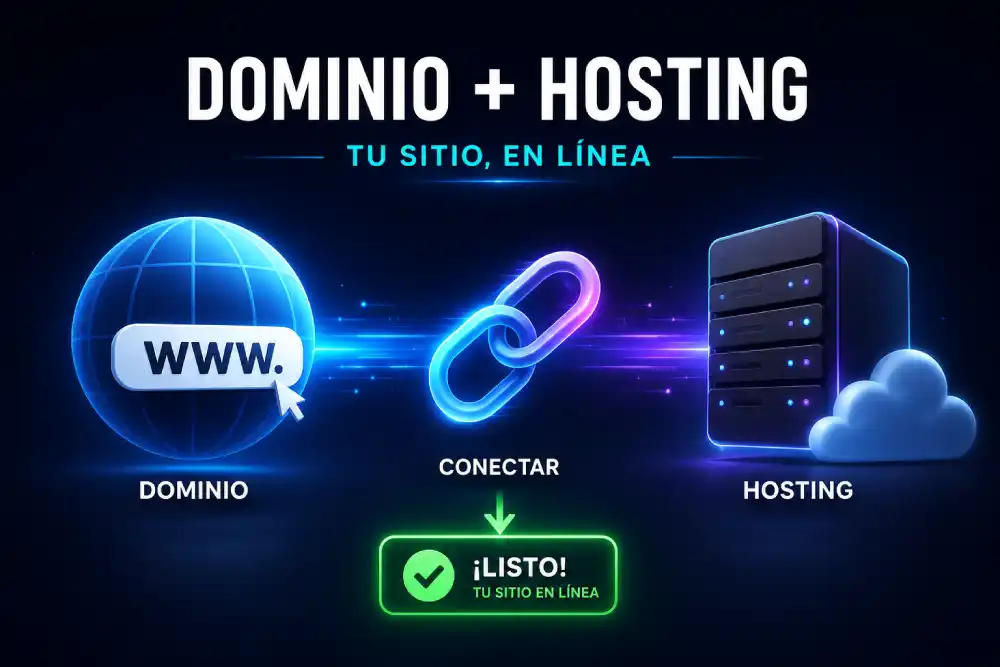
Tienes tu dominio. Tienes tu hosting. Y ahora viene la pregunta que frena a la mayoría de principiantes: ¿cómo hago para que los dos se "hablen"?
La conexión entre dominio y hosting es un paso técnico que parece complicado pero que en realidad tarda menos de 10 minutos en configurarse. Lo que tarda más es la propagación DNS — el proceso por el que internet "aprende" la nueva dirección de tu web — y eso no depende de ti.
En esta guía vas a aprender exactamente cómo hacerlo, paso a paso, con los casos más comunes: dominio en el mismo proveedor que el hosting, dominio en GoDaddy o Namecheap apuntando a Hostinger, y cómo verificar que todo funciona correctamente.
Lo primero: entender qué está pasando
Para conectar un dominio a un hosting necesitas entender brevemente qué son los dos elementos del sistema:
- 🌐 El dominio (tudominio.com) es la dirección que los usuarios escriben en el navegador. Es como el nombre en el buzón de correos.
- 🖥️ El hosting es el servidor donde viven los archivos de tu web. Es como el edificio donde está el apartamento.
Para que cuando alguien escriba tudominio.com llegue a tu servidor y no al de otra persona, necesitas configurar los nameservers (servidores de nombres) del dominio para que apunten al hosting correcto.
Usuario escribe: tudominio.com
        ↓
Sistema DNS pregunta: ¿dónde están los nameservers de tudominio.com?
        ↓
Nameservers responden: "el servidor está en la IP 185.xx.xx.xx"
        ↓
El navegador carga tu web desde ese servidor ✅
Los nameservers son la pieza que conecta el nombre (dominio) con la dirección real del servidor (IP). Cambiarlos es lo único que necesitas hacer.
Los dos escenarios más comunes
Dependiendo de dónde compraste el dominio y el hosting, tendrás uno de estos dos casos:
Escenario A: Dominio y hosting en el mismo proveedor
Si compraste tanto el dominio como el hosting en Hostinger, lo más probable es que ya estén conectados automáticamente. Solo tienes que verificarlo. Es el caso más sencillo.
Escenario B: Dominio en un proveedor, hosting en otro
Compraste el dominio en GoDaddy, Namecheap o Google Domains pero el hosting está en Hostinger (o viceversa). Necesitas cambiar los nameservers manualmente. Es el caso más común y el que explicamos en detalle.
Paso 1: Consigue un hosting si aún no tienes
Si todavía no tienes hosting contratado, este es el momento de hacerlo antes de continuar. Necesitarás los nameservers que te proporcione el proveedor.
Para proyectos web personales, portfolios, blogs o pequeños negocios, Hostinger es una de las opciones más usadas en el mundo hispanohablante por su relación calidad-precio y su panel hPanel, que es especialmente intuitivo para principiantes.
Si tu proyecto es más técnico — una API, una aplicación web, un servidor propio — y prefieres tener control total sobre el servidor, DigitalOcean es la referencia entre desarrolladores. Ofrece crédito gratuito para empezar.
Paso 2: Obtén los nameservers de tu hosting
Una vez que tienes hosting contratado, tu proveedor te dará dos (o más) direcciones de nameservers. Tienen este aspecto:
Nameserver 1:  ns1.hostinger.com
Nameserver 2:  ns2.hostinger.com
O en el caso de DigitalOcean:
Nameserver 1:  ns1.digitalocean.com
Nameserver 2:  ns2.digitalocean.com
Nameserver 3:  ns3.digitalocean.com
¿Dónde los encuentras? Depende del proveedor:
En Hostinger (hPanel)
- Entra en tu cuenta de Hostinger
- Ve a Hosting → Administrar
- En la sección de información del servidor encontrarás los nameservers asignados
- O ve a Dominios → Portafolio de dominios → Administrar → DNS/Nameservers
Los nameservers de Hostinger suelen ser:
ns1.hostinger.com
ns2.hostinger.com
💡 Tip: Guarda estos valores antes de continuar. Los necesitarás en el siguiente paso.
En DigitalOcean
- Entra en tu cuenta de DigitalOcean
- Ve a Networking → Domains
- Los nameservers de DigitalOcean son siempre los mismos:
ns1.digitalocean.com
ns2.digitalocean.com
ns3.digitalocean.com
Paso 3: Cambia los nameservers en tu registrador de dominio
Ahora tienes que ir al panel donde compraste el dominio y sustituir los nameservers actuales por los de tu hosting. Aquí van los pasos para los registradores más comunes:
Si tu dominio está en Namecheap
- Entra en tu cuenta de Namecheap y ve a Domain List
- Haz clic en Manage junto al dominio que quieres configurar
- Ve a la pestaña Nameservers
- En el menú desplegable selecciona "Custom DNS"
- Introduce los nameservers de tu hosting (uno por línea)
- Haz clic en el icono ✅ para guardar
Si tu dominio está en GoDaddy
- Inicia sesión en GoDaddy y ve a Mis Productos → Dominios
- Haz clic en el dominio que quieres configurar
- Busca la sección Administración de DNS
- En Servidores de nombres, haz clic en Cambiar
- Selecciona "Personalizados"
- Introduce los nameservers de tu hosting
- Guarda los cambios
Si tu dominio está en Google Domains / Squarespace
- Ve a google.com/domains o domains.squarespace.com
- Selecciona tu dominio
- Ve a DNS → Servidores de nombres
- Selecciona "Usar servidores de nombres personalizados"
- Introduce los nameservers de tu hosting
- Confirma el cambio
⚠️ Importante: usa siempre los nameservers exactos que te proporcionó tu proveedor de hosting. No los cambies ni añadas espacios — cualquier error hará que el dominio no funcione correctamente.
Paso 4: Espera la propagación DNS
Después de guardar los cambios, no verás el resultado inmediatamente. Esto es completamente normal. La actualización se llama propagación DNS y es el proceso por el que todos los servidores DNS del mundo aprenden que tu dominio ahora apunta a una nueva dirección.
Tiempo de propagación DNS típico:
  Mínimo:  15-30 minutos  (en condiciones óptimas)
  Normal:  2-4 horas      (el caso más habitual)
  Máximo:  24-48 horas    (en algunos casos excepcionales)
Durante ese tiempo es normal que:
- Algunos usuarios vean tu web y otros no
- En tu computadora no cargue pero en tu teléfono sí (o viceversa)
- Aparezca la web antigua del proveedor del dominio
Nada de eso indica que algo está mal. Es el proceso normal mientras la información se distribuye globalmente.
Paso 5: Verifica que la propagación se completó
Para saber si los cambios ya se aplicaron, puedes usar herramientas gratuitas en línea:
Herramienta 1: whatsmydns.net
Ve a whatsmydns.net, escribe tu dominio y selecciona "NS" (nameservers). Verás en tiempo real desde qué servidores del mundo ya se propagó el cambio. Cuando la mayoría de los puntos del mapa sean verdes, la propagación está casi completa.
Herramienta 2: dnschecker.org
Similar a la anterior. Muy útil para verificar no solo nameservers sino también registros A, CNAME y MX de forma individual.
Desde la terminal (avanzado)
# Linux / macOS
nslookup tudominio.com
# Si devuelve la IP de tu servidor → propagación completa ✅

# También puedes usar dig
dig tudominio.com NS
Paso 6 (opcional): Configurar registros DNS adicionales
Una vez que los nameservers estén correctamente configurados, en algunos casos necesitarás añadir o modificar registros DNS específicos. Los más comunes son:
Registro A — apuntar el dominio a una IP
Tipo:  A
Nombre: @ (representa el dominio raíz: tudominio.com)
Valor: 185.xx.xx.xx (la IP de tu servidor)
TTL:   Automático / 3600
Registro CNAME — apuntar un subdominio
Tipo:  CNAME
Nombre: www
Valor: tudominio.com
TTL:   Automático

# Esto hace que www.tudominio.com funcione igual que tudominio.com
Registro MX — configurar el correo
Tipo:     MX
Nombre:   @
Valor:    mail.tudominio.com (o el que te indique tu proveedor de email)
Prioridad: 10
💡 Si usas Hostinger para hosting y correo, los registros MX se configuran automáticamente al apuntar los nameservers. No necesitas tocar nada manualmente.
Caso especial: dominio y hosting en Hostinger
Si compraste tanto el dominio como el hosting en Hostinger, el proceso es aún más sencillo:
- Entra en hPanel
- Ve a Hosting → Administrar
- Selecciona tu plan de hosting
- Ve a la sección "Dominios" dentro del plan
- Haz clic en "Añadir dominio" o "Asignar dominio"
- Selecciona el dominio que compraste
Hostinger lo conectará automáticamente sin que tengas que tocar ningún nameserver. Es la ventaja de tener todo en el mismo proveedor.
🌐 Obtener dominio + hosting en Hostinger
Problemas comunes y cómo resolverlos
❌ Han pasado 48 horas y el dominio sigue sin funcionar
Verifica que los nameservers están escritos exactamente como te los proporcionó el hosting (sin espacios, sin mayúsculas erróneas). Un solo carácter mal escrito hace que no funcione.
❌ La web carga pero muestra "Error 404" o la página por defecto del hosting
Los nameservers apuntan correctamente, pero los archivos de tu web aún no están subidos al servidor, o el directorio raíz del dominio no está bien configurado. Revisa que tus archivos estén en la carpeta public_html (en hosting compartido) o en el directorio correcto.
❌ El correo electrónico dejó de funcionar al cambiar los nameservers
Al cambiar nameservers, los registros MX del correo pueden restablecerse. Tienes que volver a configurar los registros MX en el nuevo panel DNS con los valores de tu proveedor de correo (Gmail Workspace, Zoho Mail, etc.).
❌ www.tudominio.com no funciona pero tudominio.com sí
Falta el registro CNAME para www. Añade un registro CNAME con nombre www apuntando a @ o al dominio raíz.
❌ ERR_SSL_PROTOCOL_ERROR después de conectar el dominio
El SSL aún no está activado. En Hostinger puedes activar SSL gratuito (Let's Encrypt) desde hPanel → SSL. Espera unos minutos después de activarlo.
Resumen visual del proceso completo
1. Contrata hosting
   → Obtienes los nameservers: ns1.hostinger.com / ns2.hostinger.com

2. Ve al panel donde compraste el dominio
   → GoDaddy / Namecheap / Google Domains

3. Cambia los nameservers
   → Quita los actuales → Pon los de tu hosting

4. Espera la propagación DNS
   → Entre 15 minutos y 48 horas (normalmente 2-4 horas)

5. Verifica en whatsmydns.net
   → Verde = propagado ✅

6. Sube tus archivos al servidor
   → Tu web está en línea 🎉
¿Qué hosting elegir si todavía no tienes?
Si aún estás buscando dónde alojar tu proyecto, aquí van las dos opciones que recomendamos según el tipo de proyecto:
🟣 Para webs, blogs y proyectos personales → Hostinger
Panel intuitivo (hPanel), SSL gratuito incluido, soporte 24/7 en español y precios muy accesibles. Es la opción que más recomendamos a quienes empiezan. Incluye instalador automático de WordPress con un solo clic.
🔵 Para aplicaciones, APIs y proyectos de desarrollo → DigitalOcean
Control total sobre el servidor, precios desde $4/mes, documentación excelente y la plataforma de confianza de millones de desarrolladores en todo el mundo. Ofrece crédito gratuito para nuevas cuentas.
Resumen: lo que aprendiste hoy
- ✅ Un dominio es la dirección; el hosting es el servidor donde vive tu web — necesitan conectarse
- ✅ La conexión se hace cambiando los nameservers del dominio para que apunten al hosting
- ✅ Los nameservers los proporciona tu hosting — búscalos en el panel de control
- ✅ El cambio de nameservers se hace en el panel donde compraste el dominio (no en el hosting)
- ✅ La propagación DNS tarda entre 15 minutos y 48 horas — es completamente normal
- ✅ Verifica la propagación en whatsmydns.net
- ✅ Si dominio y hosting están en el mismo proveedor (como Hostinger), la conexión es automática
- ✅ Los errores más comunes son: nameservers mal escritos, registros MX del correo perdidos y falta del CNAME para www
¿Conseguiste conectar tu dominio correctamente? ¿Tuviste algún problema con la propagación? Cuéntanos en los comentarios 👇 — respondemos todos.


No hay comentarios todavía. Sé el primero en compartir tu opinión.