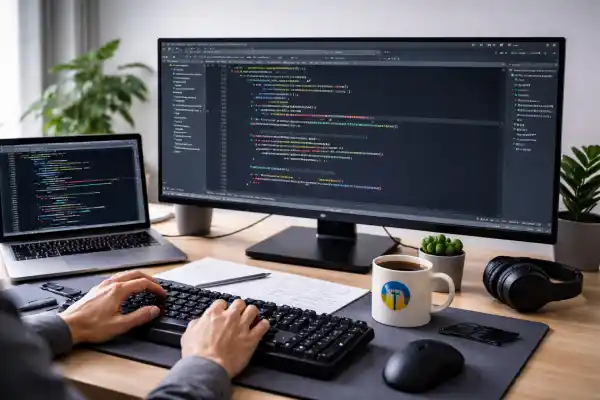
Seamos honestos: todos hemos estado ahí. Abriste YouTube, viste un tutorial de Python, te emocionaste, quisiste seguirlo... y en el minuto dos el instructor ya tiene Python instalado y tú todavía no sabes ni por dónde empezar. 😅
Tranquilo. Eso se acaba hoy.
En esta guía te vamos a llevar de la mano para instalar Python en tu computadora, sin tecnicismos raros, sin pasos que "se dan por sentados" y sin que tengas que abrir 15 pestañas más para entender qué está pasando. Solo tú, tu computadora y esta guía. ¿Listo? Vamos.
Pero primero… ¿qué rayos es Python?
Python es un lenguaje de programación creado en 1991 por un señor llamado Guido van Rossum, quien lo nombró así por su amor a los Monty Python (el grupo de comedia británico, no la serpiente 🐍). Aunque admitámoslo: la serpiente es más cool como logo.
Hoy en día, Python es el lenguaje más popular del mundo según múltiples rankings, y no es casualidad. Se usa para:
- 🤖 Inteligencia Artificial y Machine Learning
- 🌐 Desarrollo web (con frameworks como Django y Flask)
- 📊 Análisis de datos y ciencia de datos
- 🔧 Automatización de tareas repetitivas
- 🎮 Videojuegos (sí, también)
En pocas palabras: aprender Python es una de las mejores inversiones que puedes hacer en tu carrera tech. Y todo empieza con una instalación.
¿Qué versión de Python instalar?
Antes de descargar cualquier cosa, necesitas saber algo importante: existen dos grandes versiones de Python, la 2 y la 3. Y aquí va el consejo más importante de este artículo:
Instala siempre Python 3. Punto. Python 2 está muerto. No lo resucites.
Python 2 dejó de recibir soporte en 2020. Si algún tutorial en internet te pide instalarlo, ciérralo inmediatamente y busca uno más actualizado. En 2026, la versión recomendada es Python 3.12 o superior.
🪟 Instalación en Windows: paso a paso
Windows es el sistema operativo de la mayoría, así que empezamos por aquí. La buena noticia: es el proceso más visual y sencillo de todos.
Paso 1: Ve al sitio oficial
Abre tu navegador y ve a python.org/downloads. Verás un botón amarillo enorme que dice algo como "Download Python 3.x.x". Haz clic ahí. El sitio detecta automáticamente tu sistema operativo, así que no tienes que andar buscando entre versiones como si fuera un menú en otro idioma.
💡 Tip: Siempre descarga desde el sitio oficial. Evita buscarlo en otros sitios; hay versiones modificadas que pueden traer sorpresas desagradables.
Paso 2: Abre el instalador — y no te saltes este paso
Una vez descargado el archivo .exe, ábrelo. Verás una ventana con opciones de instalación. Antes de hacer cualquier cosa, fíjate bien en la parte inferior de esa ventana. Hay una casilla que dice:
☑️ Add Python to PATH
Márcala. Márcala. MÁRCALA. Si no lo haces, Python quedará encerrado en algún rincón oscuro de tu computadora y no podrás usarlo desde la terminal. Es el error número uno de los principiantes, y queremos que tú no seas parte de esa estadística.
Paso 3: Instala y espera
Haz clic en "Install Now" y ve a prepararte un café ☕. El proceso tarda menos de dos minutos. Cuando veas el mensaje "Setup was successful", cierra el instalador con orgullo.
Paso 4: La prueba de fuego
Presiona Windows + R, escribe cmd y presiona Enter. Se abrirá una ventana negra (la famosa terminal). Escribe lo siguiente y presiona Enter:
python --version
Si ves algo como Python 3.12.4, ¡felicidades! Acabas de instalar Python en Windows. 🎉
Si ves un error, probablemente olvidaste marcar el checkbox del PATH. En ese caso, desinstala Python desde el Panel de Control y repite el proceso. Esta vez con más atención. 😄
🍎 Instalación en Mac: el camino del manzanero
Si eres usuario de Mac, hay algo que debes saber: tu computadora probablemente ya tiene Python instalado. El problema es que es una versión muy vieja que Apple incluye por compatibilidad con herramientas del sistema, y definitivamente no es la que quieres usar. Así que vamos a instalar la versión correcta.
Opción A: Instalador gráfico (recomendada para principiantes)
Paso 1: Descarga el instalador
Ve a python.org/downloads/macos y descarga el archivo .pkg más reciente. Es un paquete de instalación estándar de Mac, así que el proceso te resultará familiar.
Paso 2: Sigue el asistente
Abre el archivo descargado y sigue los pasos: Introducción → Licencia → Instalación. Haz clic en Continuar, acepta los términos y listo. No hay configuraciones raras que tocar, ni trampas ocultas.
Paso 3: Verifica en la Terminal
Abre la Terminal (la encuentras en Aplicaciones → Utilidades → Terminal) y escribe:
python3 --version
Nota importante: en Mac siempre usarás python3, no python. Esto es porque el comando python puede apuntar a la versión vieja del sistema. No dejes que te confunda; es solo una convención.
Opción B: Con Homebrew (para los que quieren sentirse hackers)
Homebrew es un gestor de paquetes para Mac que hace la vida mucho más fácil. Si ya lo tienes, instalar Python es tan simple como escribir esto en la terminal:
brew install python
¿No tienes Homebrew? Puedes instalarlo con este comando:
/bin/bash -c "$(curl -fsSL https://raw.githubusercontent.com/Homebrew/install/HEAD/install.sh)"
Sí, es largo y raro. Cópialo tal cual desde aquí, sin modificar ni una letra.
🐧 Instalación en Linux: bienvenido al lado oscuro
Si usas Linux, ya eres cool por defecto. Y la gran noticia es que probablemente ya tienes Python instalado. La mayoría de distribuciones lo incluyen de base porque muchas herramientas del sistema lo necesitan para funcionar.
Para verificarlo, abre la terminal y escribe:
python3 --version
Si aparece una versión 3.x, ¡no tienes que hacer nada más! Pero si necesitas instalarlo o actualizar, aquí van los comandos según tu distribución:
Ubuntu / Debian y derivados (Linux Mint, Pop!_OS, etc.)
sudo apt update sudo apt install python3
Fedora / CentOS / RHEL
sudo dnf install python3
Arch Linux / Manjaro
sudo pacman -S python
💡 Tip de pro: En el futuro, cuando empieces a trabajar con proyectos reales, querrás aprender sobre entornos virtuales (venv) para mantener las dependencias de cada proyecto separadas y evitar el caos. Pero eso es tema para otro artículo. Por ahora, respira: con lo que tienes es más que suficiente.
🧪 Tu primer programa en Python (el momento épico)
Instalar Python está bien, pero usarlo es mejor. Hagamos una prueba rápida para confirmar que todo funciona y, de paso, estrenar tu recién instalado Python con el ritual de iniciación de todo programador.
Abre la terminal (o CMD en Windows) y escribe python (Windows) o python3 (Mac/Linux). Deberías ver algo así:
Python 3.12.4 (...) Type "help", "copyright", "credits" or "license" for more information. >>>
Esos tres signos >>> son el intérprete interactivo de Python. Básicamente es Python mirándote y diciéndote: "Estoy listo, ¿qué quieres hacer?"
Ahora escribe esto exactamente como aparece y presiona Enter:
print("Hola, mundo!")
Si ves Hola, mundo! en pantalla, acabas de escribir tu primer programa en Python. Sí. Así. De. Fácil. Bienvenido al club de los programadores. 🐍🎉
Para salir del intérprete cuando quieras, escribe exit() y presiona Enter.
🛠️ ¿Y ahora qué? El siguiente paso que no te puedes saltar
Python instalado, primer programa ejecutado. Eso es un gran logro. Pero para programar de verdad —escribir archivos, guardar tu código, trabajar en proyectos— necesitas un buen editor de código. Aquí van nuestras recomendaciones honestas según tu perfil:
- 🟢 Thonny — Si eres principiante absoluto, este es tu editor. Fue diseñado específicamente para aprender Python y tiene herramientas visuales que te muestran exactamente qué pasa con tu código mientras lo ejecutas. Una joya.
- 🔵 Visual Studio Code — El editor más popular del mundo. Gratuito, rápido, con miles de extensiones y una comunidad enorme. Perfecto cuando ya tienes algo de base y quieres una herramienta que te acompañe por años.
- 🟠 PyCharm Community — Si sabes que te vas a dedicar a Python en serio, PyCharm es el IDE profesional por excelencia. La versión Community es completamente gratis y es lo que usan muchos desarrolladores profesionales.
❓ Preguntas frecuentes (las que todo el mundo tiene pero pocos preguntan)
¿Python es gratis?
Completamente. Python es de código abierto y siempre lo será. No hay versión "premium", ni suscripciones, ni pagos ocultos. Puedes descargarlo, usarlo, modificarlo y distribuirlo sin gastar un centavo.
¿Cuánto espacio ocupa Python?
La instalación base ocupa alrededor de 100 MB. Es muy liviana. A medida que instales librerías adicionales (como NumPy, Pandas o Django), el espacio irá creciendo un poco, pero nada que te vaya a quitar el sueño.
¿Puedo tener varias versiones de Python instaladas al mismo tiempo?
Sí, es técnicamente posible y los desarrolladores avanzados lo hacen. Sin embargo, si estás empezando, te recomendamos tener solo una versión para evitar confusiones innecesarias. Ya habrá tiempo para complicarse la vida. 😄
¿Por qué en Mac y Linux se usa python3 y no python?
Porque en esos sistemas, el comando python históricamente apuntaba a Python 2, que muchas herramientas del sistema usan internamente. Para no romper nada, la convención es usar python3 para referirse a la versión moderna. En Windows esto no pasa porque Python no viene preinstalado.
¿Qué hago si aparece un error durante la instalación?
Lo más común en Windows es haber olvidado marcar "Add Python to PATH". En Mac o Linux, suele ser un problema de permisos (el clásico). Si tienes un error específico, copia el mensaje de error exacto y déjalo en los comentarios de abajo. Te ayudamos a resolverlo sin drama. 💬
Conclusión: ya diste el primer paso (y eso importa)
Vamos a hacer un repaso rápido de todo lo que lograste en este artículo:
- ✅ Entendiste qué es Python y por qué vale la pena aprenderlo
- ✅ Aprendiste que siempre debes instalar Python 3
- ✅ Instalaste Python en tu sistema operativo sin enloquecer en el intento
- ✅ Verificaste que la instalación funcionó correctamente
- ✅ Escribiste tu primer programa en Python
No es poca cosa. Muchas personas llevan semanas —meses, a veces— "queriendo aprender a programar" sin nunca dar este primer paso. Tú ya lo diste.
El camino apenas empieza, pero lo más difícil —arrancar— ya quedó atrás. En el próximo artículo vamos a ver cómo crear tu primer archivo .py, entender variables, tipos de datos y empezar a escribir código real. Te va a gustar.
¿Lograste instalar Python sin problemas? ¿Tuviste algún error en el camino? ¿Cuál fue tu reacción al ver "Hola, mundo!" por primera vez? Cuéntanos en los comentarios 👇 — leemos y respondemos todos.
No hay comentarios todavía. Sé el primero en compartir tu opinión.